
Скачать ПОКЕРОК на Mac (macOS)
Клиент рума для компьютеров Apple — устанавливается из .dmg-образа за пару шагов.
Клиент ПОКЕРОК для macOS скачивается в виде .dmg-образа и устанавливается обычным перетаскиванием в папку «Программы».
Как скачать ПОКЕРОК — пошаговая инструкция
Новый игрок: регистрация
- 1
Перейдите на сайт рума
Нажмите кнопку «Скачать» выше — откроется официальный сайт ПОКЕРОК. Бонус-код RIVER уже встроен в ссылку, вводить его вручную не нужно.
- 2
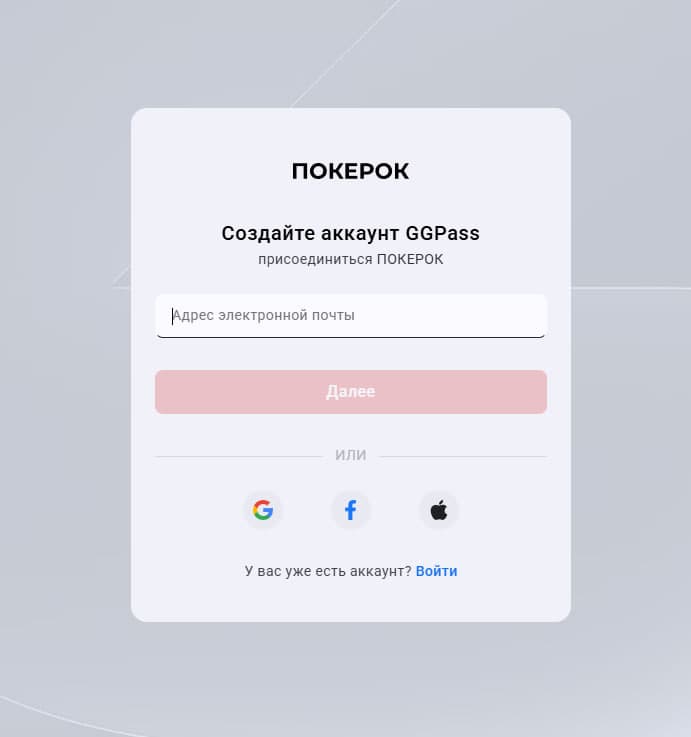
Создайте аккаунт
Укажите адрес электронной почты и нажмите «Далее». Зарегистрироваться можно и быстрее — через аккаунт Google, Facebook или Apple.
- 3
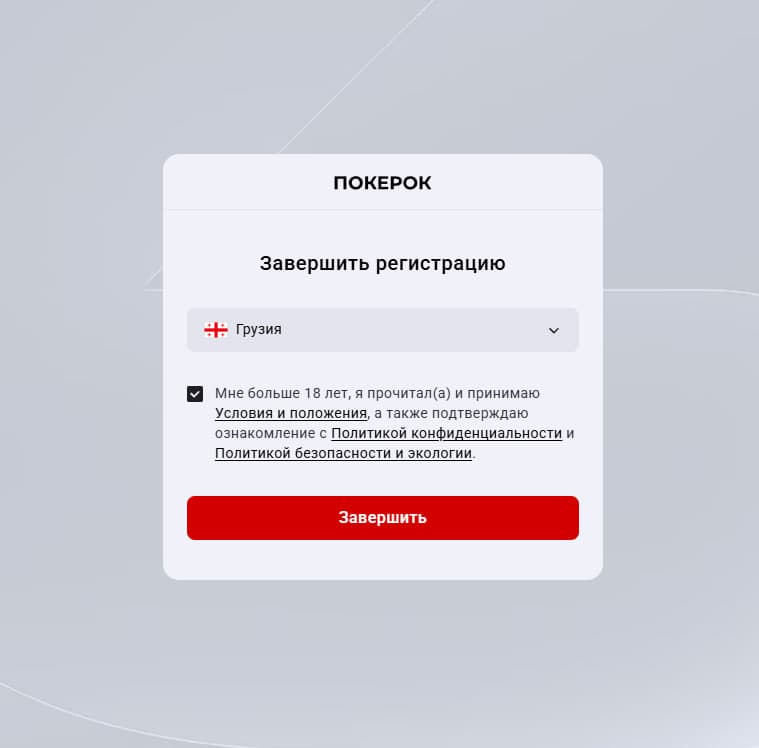
Подтвердите страну и возраст
Выберите страну из списка, отметьте, что вам есть 18 лет и вы принимаете условия рума, и нажмите «Завершить».
- 4
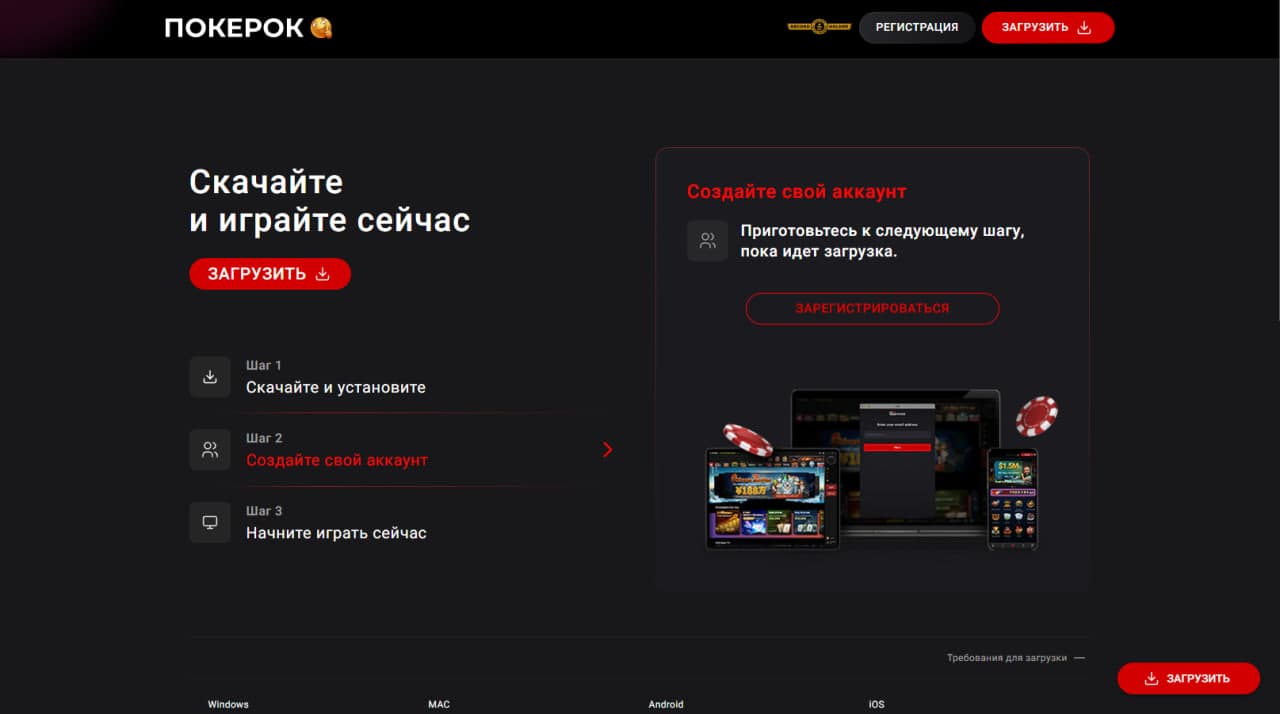
Скачайте и установите клиент
После регистрации откроется страница загрузки. Нажмите «Загрузить» — сайт сам определит ваше устройство и предложит нужную версию клиента для Windows, macOS, Android или iOS.
Уже есть аккаунт: вход
- 1
Войдите в аккаунт
На сайте рума нажмите «Войти» и укажите email и пароль от вашего аккаунта GGPass.
- 2
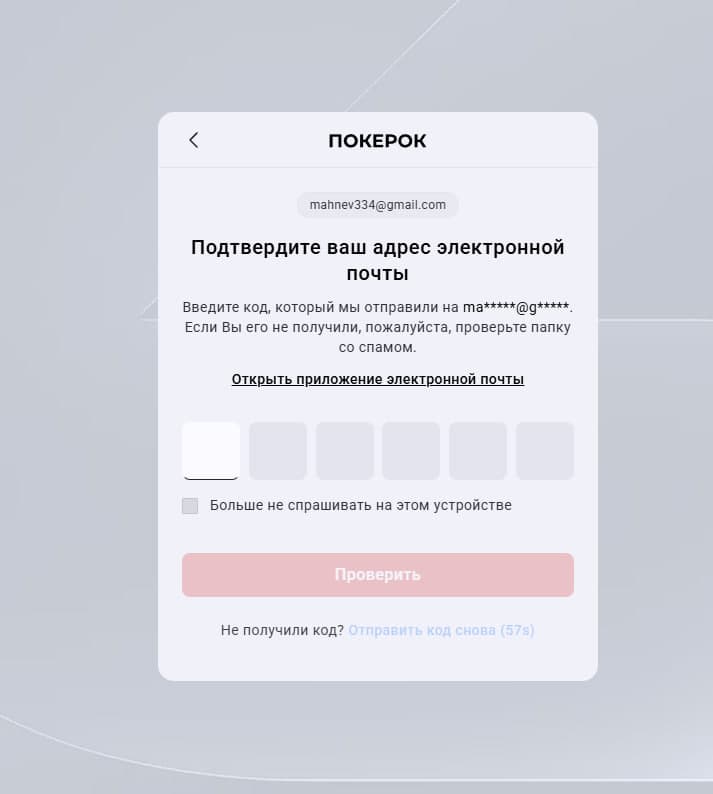
Подтвердите вход кодом
Рум отправит код на вашу почту — введите его в форме подтверждения. Можно отметить «Больше не спрашивать на этом устройстве», чтобы не вводить код каждый раз.
- 3
Скачайте клиент
После входа откроется страница загрузки — нажмите «Загрузить» и установите клиент на своё устройство.
Как установить ПОКЕРОК на macOS
- 1
Скачайте .dmg-файл
Нажмите «Скачать» — загрузится установочный образ клиента ПОКЕРОК.
- 2
Откройте образ
Откройте загруженный .dmg-файл двойным кликом.
- 3
Перетащите в «Программы»
Перетащите иконку ПОКЕРОК в папку «Программы» (Applications).
- 4
Зарегистрируйтесь
Запустите клиент, создайте аккаунт и укажите бонус-код RIVER для бонуса 100% на депозит.
Системные требования (macOS)
- macOS 11 (Big Sur) и выше
- процессор Intel или Apple Silicon (M1/M2/M3)
- 2 ГБ оперативной памяти (рекомендуется 4 ГБ)
- около 300 МБ свободного места
Если приложение не открывается
Если macOS блокирует запуск, откройте Системные настройки → «Конфиденциальность и безопасность» и разрешите запуск приложения. Другие случаи — в разделе «ПОКЕРОК не работает».
Частые вопросы
Клиент работает на Apple Silicon (M1/M2/M3)?
Да, клиент ПОКЕРОК запускается на компьютерах Mac как с процессорами Intel, так и с Apple Silicon.
macOS не даёт открыть приложение
Откройте Системные настройки → «Конфиденциальность и безопасность» и нажмите «Открыть всё равно» рядом с приложением ПОКЕРОК.
Чем версия для Mac отличается от Windows?
Функционально версии идентичны: те же игры, турниры и аккаунт. Различается только установка под операционную систему.